갤럭시 홈화면 앱 정렬·폴더 만들기·위젯 추가·아이콘 크기 조절·굿락 활용까지 One UI 7·8.5 기준 삼성 공식 자료로 총정리했습니다.
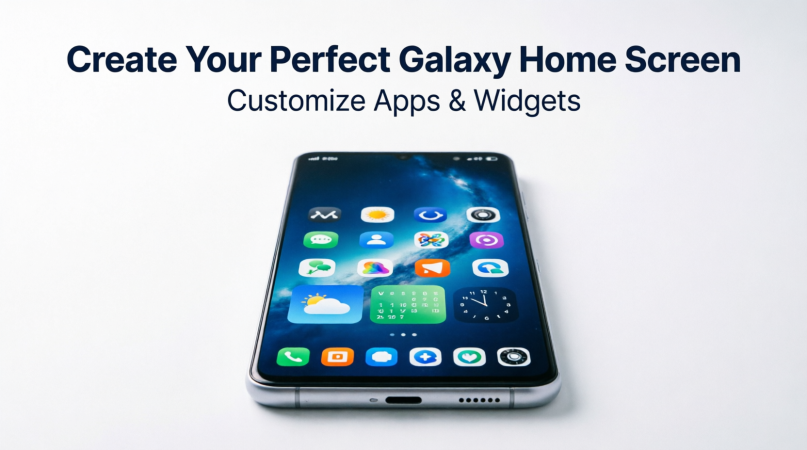
갤럭시 홈화면 완전 정복 2026 — 앱 정렬·폴더 관리·위젯 배치 최신 팁 총정리
갤럭시를 써도 홈화면을 기본 그대로 쓰는 분이 많습니다. 사실 갤럭시 One UI는 아이폰보다 홈화면 커스터마이징 자유도가 훨씬 높습니다. 앱 정렬 방식, 폴더 생성·관리, 위젯 배치, 아이콘 크기 조절까지 — 설정 몇 가지만 바꿔도 홈화면이 완전히 달라집니다. 2026년 One UI 7·8.5 기준 최신 팁을 삼성 공식 자료 기반으로 총정리했습니다.
Step 1 — 홈화면 레이아웃 선택부터 시작하세요
갤럭시 홈화면 설정의 첫 번째 결정은 앱 서랍을 쓸지 말지입니다. 두 가지 레이아웃이 있습니다.
Step 2 — 앱 정렬 방식 설정하기
앱 서랍 레이아웃을 선택했다면, 앱을 어떻게 정렬할지 결정해야 합니다.
Step 3 — 폴더 만들기·관리하기
폴더는 관련 앱들을 하나로 묶어주는 가장 강력한 홈화면 정리 도구입니다. 만드는 방법이 매우 간단합니다.
폴더 이름 추천: 금융 / 카메라·사진 / SNS / 쇼핑 / 업무 / 교통 / 건강·운동 / 뉴스·정보. 너무 광범위하게 묶으면 오히려 찾기 어렵습니다. 한 폴더에 6~8개 앱이 적당합니다.
One UI 7 변경사항: 폴더 크기 변경 기능은 One UI 7에서 지원되지 않습니다. 폴더 안의 앱 아이콘 이동·삭제 기능도 일부 제한됩니다.
Step 4 — 위젯 추가·배치하기
위젯은 앱을 열지 않아도 날씨·일정·시계 등 정보를 홈화면에서 바로 확인하게 해주는 기능입니다. 잘 활용하면 하루 스마트폰 사용 효율이 크게 달라집니다.
추천 위젯 조합: 1페이지에 날씨 위젯(크게)·시계 위젯·캘린더 위젯을 배치하면 아침에 폰을 켰을 때 필요한 정보를 한눈에 확인할 수 있습니다. 자주 쓰는 앱 바로가기를 작은 위젯으로 추가하는 것도 좋습니다.
Step 5 — 아이콘 크기·스타일 바꾸기 (One UI 7 강화 기능)
Step 6 — 굿락(Good Lock) 앱으로 고급 커스터마이징
갤럭시 스토어에서 무료로 설치할 수 있는 굿락(Good Lock)은 기본 설정으로는 할 수 없는 고급 커스터마이징을 제공합니다. 갤럭시의 숨겨진 최강 도구입니다.
홈화면 유형별 추천 설정
| 사용 유형 | 레이아웃 | 앱 정렬 | 핵심 팁 |
|---|---|---|---|
| 앱 많은 헤비유저 | 홈화면+앱서랍 | 가나다순 자동 | 폴더로 카테고리 분류, 위젯 적극 활용 |
| 깔끔함 선호 | 홈화면+앱서랍 | 사용자 지정 | 아이콘 라벨 끄기, 아이콘 크게, 위젯 최소화 |
| 아이폰 이민자 | 홈화면만 | 사용자 지정 | 반드시 폴더 만들기, 그리드 5×6 추천 |
| 생산성 중시 | 홈화면+앱서랍 | 사용자 지정 | 1페이지: 위젯 중심, 2페이지: 자주 쓰는 앱 |
홈화면 1페이지 황금 배치 — 생산성 극대화 레이아웃
홈화면 1페이지는 폰을 켤 때 가장 먼저 보이는 공간입니다. 여기를 어떻게 구성하느냐에 따라 하루 스마트폰 사용 효율이 달라집니다. 미샤가 추천하는 황금 배치를 소개합니다.
상단 1/3 — 위젯 공간: 날씨 위젯(4×2)을 배치하면 아침에 폰을 켰을 때 기온·날씨를 바로 확인할 수 있습니다. 또는 캘린더 위젯으로 오늘 일정을 홈화면에서 바로 볼 수 있습니다. 위젯은 하나만 크게 쓰는 것이 시각적으로 깔끔합니다.
중간 2/3 — 자주 쓰는 앱: 하루에 5번 이상 여는 앱만 홈화면 1페이지에 배치하세요. 카카오톡·인스타그램·네이버·카메라·유튜브 등 본인의 최다 사용 앱 8~12개가 적당합니다. 나머지는 앱 서랍이나 2페이지로 보내세요.
하단 독(Dock) 바: 갤럭시 하단 독에는 최대 4개 앱을 고정할 수 있습니다. 홈화면 페이지를 이동해도 항상 보이는 자리입니다. 전화·카카오톡·카메라·인터넷(또는 크롬)을 넣는 것이 가장 보편적인 구성입니다.
갤럭시 홈화면 꾸미기 — 색상 테마·배경화면 설정
One UI 8.5는 홈화면과 잠금화면을 마음껏 꾸밀 수 있는 테마 기능을 제공합니다. 배경화면 색상에 맞춰 아이콘 색상까지 자동으로 조화롭게 바뀌는 다이나믹 색상(Material You) 기능도 지원합니다.
배경화면을 바꾸는 방법은 간단합니다. 홈화면 빈 공간을 길게 누르면 나오는 하단 메뉴에서 배경화면과 스타일을 선택하면 됩니다. 갤럭시 테마 스토어에서는 무료·유료 테마를 설치해 홈화면·잠금화면·아이콘을 통일된 디자인으로 바꿀 수 있습니다. One UI 7부터는 아이콘 디자인이 새롭게 개선돼 더욱 세련된 홈화면을 만들 수 있습니다. 삼성 캘린더 위젯은 특정 캘린더별로 일정을 구분해서 표시하는 기능도 지원해, 업무와 개인 일정을 홈화면에서 따로 관리할 수 있습니다.
관련 글 보기 → 갤럭시 스마트폰 배터리 오래 쓰는 방법 — 설정법·충전 습관·수명 늘리기 총정리 2026자주 묻는 질문 (FAQ)
결론 — 5분 투자로 완전히 달라지는 갤럭시 홈화면
갤럭시 홈화면 최적화는 복잡하지 않습니다. 지금 당장 세 가지만 해보세요. 첫째, 레이아웃을 결정하세요 — 앱 서랍 있음 vs 없음. 둘째, 자주 쓰는 앱끼리 폴더로 묶으세요. 셋째, 위젯 하나를 홈화면 첫 페이지에 추가하세요.
이 세 가지만 해도 매일 스마트폰을 꺼낼 때마다 원하는 정보와 앱에 더 빠르게 접근할 수 있습니다. 여기에 굿락 앱까지 활용하면 세상에 하나뿐인 나만의 갤럭시 홈화면이 완성됩니다.
이 글은 삼성전자 공식 서비스센터 자료·삼성 One UI 공식 기능 페이지·삼성 멤버스 커뮤니티(2025.05) 자료를 교차검증해 작성됐습니다. One UI 버전 및 갤럭시 모델에 따라 설정 경로와 지원 기능이 다를 수 있습니다. 정확한 내용은 삼성전자 공식 지원 페이지를 확인하시기 바랍니다.
'IT·스마트폰' 카테고리의 다른 글
| 젠슨 황이 갤럭시 Z폴드7을 쓴다 — 삼성·엔비디아 HBM 반격 스토리 총정리 2026 (0) | 2026.05.20 |
|---|---|
| 삼성전자 반도체 완전 정복 — D램·HBM·파운드리·실적 총정리 2026 (0) | 2026.05.19 |
| 스마트폰의 역사 완전 정복 — IBM 사이먼부터 갤럭시·아이폰·AI폰까지 총정리 2026 (0) | 2026.05.17 |
| 갤럭시 스마트폰 배터리 오래 쓰는 방법 완전 정복 — 설정법·충전 습관·수명 늘리기 총정리 2026 (0) | 2026.05.17 |
| 카카오 AI 국민비서 완전 정복 — 카카오톡으로 등본 발급·시설 예약 사용법 총정리 2026 (0) | 2026.05.15 |


